O prazer tátil de escrever no papel e a praticidade infinita do mundo digital agora andam de
mãos dadas. Apresentamos o Moleskine Smart Writing Set, um sistema inovador que permite
digitalizar suas anotações, desenhos e ideias em tempo real. Se você acaba de adquirir o seu
conjunto e quer descobrir como tirar o máximo proveito dele, este guia didático é para você!
Combine o prazer físico de usar tinta e papel com as vantagens do compartilhamento,
edição e navegação digitais.
1 – O que vem na caixa?
Seu Moleskine Smart Writing Set é composto essencialmente por dois protagonistas:
Paper Tablet: Um caderno com formato inspirado em tablets digitais, mas feito de papel. A
mágica acontece graças ao padrão pontilhado em suas páginas.
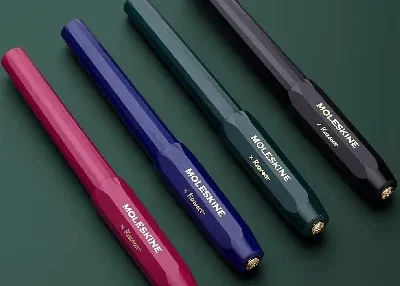
Moleskine Pen+: Uma caneta inteligente que captura cada traço. O kit também inclui um
cabo carregador, uma ponta de caneta extra e o guia do usuário.
2 – Preparando-se para Escrever (Configuração Inicial)
Antes de deixar a criatividade fluir, precisamos configurar nossa ferramenta. Siga estes passos
simples:
2.1 Carregue a Pen+: Conecte a caneta ao carregador por pelo menos 30 minutos antes do
primeiro uso.
2.3 Baixe o Aplicativo: Enquanto a caneta carrega, vá até a App Store (iOS) ou Google Play
(Android) e baixe o aplicativo correspondente (Moleskine Notes / NeoNotes).
2.3 Ligue e Pareie: Após o carregamento, ligue a caneta pressionando o botão liga/desliga ou
simplesmente começando a escrever. Abra o aplicativo, ative o Bluetooth do seu celular e siga
as instruções na tela para registrar a caneta. Dica: Você pode definir uma senha de segurança
agora ou depois nas configurações.
3 – A Mágica Acontece: Como Funciona?
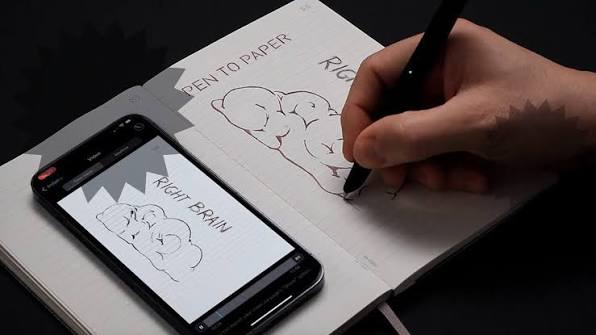
Abra seu Paper Tablet e pule para a terceira página. Assim que você começar a escrever, o
aplicativo criará um caderno virtual e reproduzirá seus traços na tela.
A Pen+ possui uma câmera infravermelha embutida que lê as micropontilhados na página do
Paper Tablet. Isso garante que a caneta saiba exatamente em qual página e em qual caderno você
está escrevendo. Portanto, certifique-se de segurar a caneta com a câmera voltada para baixo
(para o papel), garantindo o melhor reconhecimento da sua escrita.
4 – Recursos Fantásticos do Aplicativo
Uma vez que suas ideias estão na tela, um novo leque de possibilidades se abre:
Edição de Cores e Espessura: Você pode tocar no ícone de “gota de tinta” no aplicativo para
alterar a espessura e a cor do texto digitalmente, além de apagar anotações e destacar pontos
importantes.
Transcrição e Pesquisa: Você não precisa redigitar nada. O aplicativo reconhece sua
caligrafia e permite que você pesquise por palavras-chave diretamente nas suas anotações.
Tags e Organização: Adicione tags (etiquetas) às páginas para organizar tudo e facilitar a
busca.
Sincronização com Áudio: Está em uma reunião ou palestra importante? Pressione o botão
de voz no app para gravar o áudio enquanto escreve. Ao revisar suas notas, você pode tocar o
botão de “play” e ver seus traços aparecendo na tela em sincronia perfeita com o áudio
gravado
5 – Produtividade Sem Limites
Mesmo quando a criatividade bater longe do seu celular, você não perderá suas ideias:
Memória Interna: Se você escrever sem o celular por perto (ou com a caneta desconectada),
a Pen+ salvará tudo em sua memória interna. Ao reconectar ao app, todo o seu trabalho será
descarregado perfeitamente. (Nota: as edições digitais como mudança de cor não serão
registradas se feitas offline).
Compartilhamento Rápido: Deseja enviar sua página por e-mail rapidamente? Basta tocar a
caneta no ícone de e-mail impresso na página do seu Paper Tablet. O app preparará
automaticamente a mensagem no seu celular!
Google Drive: Acesse as configurações no aplicativo e conecte sua conta do Google Drive para
fazer upload dos seus cadernos e acessá-los de qualquer dispositivo.
6 – Como Trocar o Refil de Tinta?
A Pen+ foi desenhada para parecer uma caneta premium tradicional. Quando a tinta acabar,
basta puxar e empurrar a ponta para trocar o refil. A Pen+ utiliza qualquer refil padrão D1,
facilmente encontrado em papelarias.
Para aprender visualmente e conferir o sistema em ação, assista ao nosso tutorial em vídeo: